Задать качество при сохранении изображения с использованием библиотеки SixLabors.ImageSharp можно следующим образом:
image.SaveAsJpeg(path_add, new SixLabors.ImageSharp.Formats.Jpeg.JpegEncoder { Quality = 100 });Задать качество при сохранении изображения с использованием библиотеки SixLabors.ImageSharp можно следующим образом:
image.SaveAsJpeg(path_add, new SixLabors.ImageSharp.Formats.Jpeg.JpegEncoder { Quality = 100 });По умолчанию в MSSQL-Manager длинна строки в выборки ограничена, и при достаточно большом размере строки в выборку попадет только её часть, но есть способ обойти этот изъян.
Чтобы выбрать длинную строку, достаточно просто назначить имя на поле с названием [XML_F52E2B61-18A1-11d1-B105-00805F49916B].
Например:
select [Полк_с_длинным_varchar_max] as [XML_F52E2B61-18A1-11d1-B105-00805F49916B] from
[dbo].[Таблица] Чтобы выбрать поля и все параметры по полю из таблицы достаточно воспользоваться процедурой SP_COLUMNS
Пример:
exec sp_columns [Наименование таблицы]В данном примере будет продемонстрировано, как сделать выпадающее меню выбора только месяца, без числа, с использованием bootstrap-datetimepicker.
Итак, для реализации задуманного нам понадобятся компоненты:
bootstrap — сам bootstrap
jquery — Библиотека JQuery
moment — Библиотека для работы со временем, в нашем примере будет использована moment-with-locales
bootstrap-datetimepicker — Библиотека выпадающего меню выбора даты
В дополнение, в примере будут использованы библиотеки respond.js и html5shiv.min.js для того, чтобы наша затея корректно отображалась и в IE.
В данной публикации приведен пример генерации Excel файла при помощи библиотеки OpenXML.
Отличие этой библиотеки OpenXML от Microsoft.Office.Interop.Excel в быстродействии которое на порядок выше.
Для работы с Excel документами необходимо установить расширение DocumentFormat.OpenXML из Nuget, оно позволит создавать Excel документы для версии Microsoft Office не ниже 2010.
Так-же для работы нам понадобится добавить в проект стандартную библиотеку WindowsBase, просто через Add References, без нее приложение не скомпилируется.
Ниже я приведу пример того, с чем работал сам, первоначальный вариант примера был найден где-то на просторах англоязычного интернета, переработан и теперь выглядит так — как выглядит, с моими комментариями и правками.
Пример демонстрирует формирование маленького Excel файла, который содержит тестовый текст в различных ячейках с применением разных стилей, как на изображении ниже: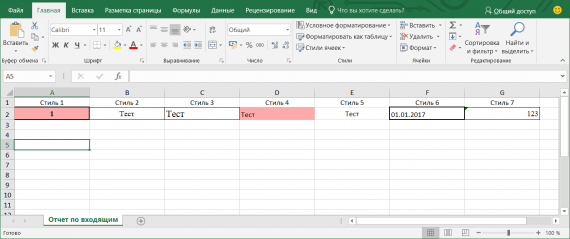
Исходный код примера консольного приложения формирующего Excel на изображении выше:
В данной публикации приведен пример получения информации по пользователю в домене AD с использованием C#.
Для того чтобы всё заработало необходимо подключить библиотеку:
using System.DirectoryServices.AccountManagement;
Затем можно получать параметры по пользователю.
            PrincipalContext ctx = new PrincipalContext(ContextType.Domain);

            var loginName = HttpContext.User.Identity.Name.ToString();

            UserPrincipal user = UserPrincipal.FindByIdentity(ctx, loginName);

            if (user != null)
            {
                // Получаем SID пользователя
                var userSid = user.Sid;

                // Получаем EMail пользователя
                var userEmail = user.EmailAddress;

                // Получаем Количество неудачных попыток входа пользователя
                var userBadLogons = user.BadLogonCount;

                // ФИО пользователя ( отображаемое имя)
                var userName = user.DisplayName;

                // Системное имя (по сути логин)
                var userSamAccountName = user.SamAccountName;

                var userFullName = String.Format("{0} {1} {2}", userName, userSamAccountName, userBadLogons);
                ViewBag.Message = userFullName;
            }
В предыдущей части мы рассмотрели установку Bottle:
Руководство по Python Bottle (Перевод) Часть 1 — Установка
В этой части мы пойдем дальше и рассмотрим простой пример приложения сайта «Hello World».
Здесь предполагается что у вас уже установлен Bottle, либо библиотека скопирована в папку проекта.
Начнем с очень простого примера «Hello World!»:
Это руководство познакомит вас с концепциями и возможностями фреймворка Bottle. Данное руководство можно читать от начала и до конца, как учебный материал для ознакомления. Также можно использовать руководство как справочник для ознакомления с интересующими особенностями фреймворка Bottle.
Данное руководство является адаптированным переводом информации с ресурса BOTTLEPY.ORG от 20.04.2017г.
В руководстве местами содержатся некоторые мои комментарии и дополнения. Поэтому, это не дословный перевод, но надеюсь достаточно качественный.
Итак, приступим.
Функция ADDDATE возвращает переданное в нее время определяемое первым параметром, с добавленным временным интервалом, который определяется вторым параметром.
Синтаксис:
ADDDATE(date, INTERVAL expr type)
У функции ADDDATE() существует синоним DATE_ADD().
Второй параметр в функции начинается ключевым словом INTERVAL, после которого следует значение и тип
этого значения.
Функция, также, допускает использование и отрицательных значений, при этом период не прибавляется а отнимается.
! Есть упрощённый формат записи функции ADDDATE(date,days) — где days — дни.
В этой публикации продемонстрировано, как при помощи bootstrap и довольно простого кода на jаvascript сделать Web-страницу способную решать квадратные уравнения.
Здесь же будет приведен более интересный пример кода, который реализует очень простой онлайн калькулятор.
Вот как будет выглядеть наш калькулятор: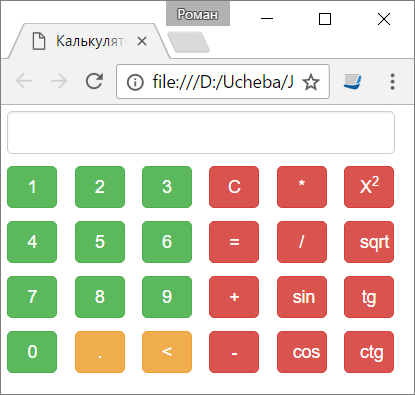
Итак, приступим…