Создаем первый Web сайт с ноля на .NET Core C#
1. Устанавливаем .NET Core.
2. Создаем новый проект .NET Core
mkdir Sample01
cd Sample01
dotnet new
После выполнения этих команд в папке Sample01 появится 2 файла: «Program.cs», «project.json».
Это и есть простейший шаблон приложения на .NET Core.
3. Изменяем файл project.json добавив Kestrel HTTP server
{
  "version": "1.0.0-*",
  "buildOptions": {
    "debugType": "portable",
    "emitEntryPoint": true
  },
  "dependencies": {},
  "frameworks": {
    "netcoreapp1.0": {
      "dependencies": {
        "Microsoft.NETCore.App": {
          "type": "platform",
          "version": "1.0.0"
        },
        "Microsoft.AspNetCore.Server.Kestrel": "1.0.0"
      },
      "imports": "dnxcore50"
    }
  }
}
4. Восстанавливаем пакеты
dotnet restore
5. Добавляем в наш проект файл «Startup.cs», который определяет логику обработки запросов:
using System;
using Microsoft.AspNetCore.Builder;
using Microsoft.AspNetCore.Hosting;
using Microsoft.AspNetCore.Http;

namespace MyFirstCore
{
    public class Startup
    {
        public void Configure(IApplicationBuilder app)
        {
            app.Run(
                context => {return context.Response.WriteAsync("This Is My First Core App!!!");}
            );
        }
    }
}
6. Изменяем файл «Program.cs», для реализации установки и запуска Web-узла.
using System;
using Microsoft.AspNetCore.Hosting;

namespace MyFirstCore
{
    public class Program
    {
        public static void Main(string[] args)
        {
            var host = new WebHostBuilder()
            .UseKestrel()
            .UseStartup<Startup>()
            .Build();

            host.Run();
        }
    }
}
7. Запускаем приложение.
dotnet run
8. Смотрим что получилось в браузере по адресу localhost:5000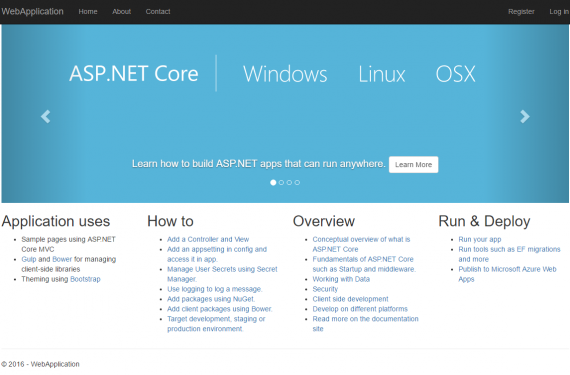
Пока-что всё. Любуемся…
Комментарии (0)
Комментариев пока нет.